WordPressサイトを運営するうえで、お問い合わせフォームは欠かせない機能のひとつです。
ユーザーからの質問や仕事の依頼を受け取る窓口として活用できます。
今回はこのサイトにお問い合わせフォームを新しく設置したいと思うのでそのやり方を解説します。
お問い合わせフォームの設定方法は自作する方法などもありますが、今回はWordPressのお問い合わせで代表的な、無料で使える人気プラグイン「Contact Form 7」を使用したやり方を解説します。
簡単3ステップ
お問合わせフォームを設置するには、主に以下の3つのステップが必要になります。
①「Contact Form 7」プラグインのインストール
②「Contact Form 7」でお問い合わせフォームを作成する
③作成したフォームをページに公開する
順番に解説していきます。
①「Contact Form 7」プラグインのインストール
1.Contact Form 7とは
Contact Form7は、WordPressでお問い合わせフォームを作成できる無料プラグインです。
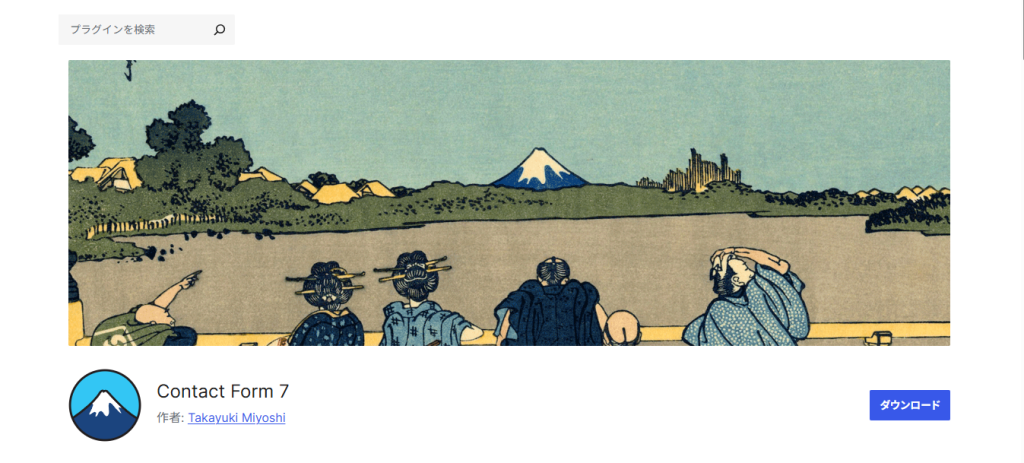
Conttact Form 7 WordPress プラグイン
世界中で導入されていますが、プラグインの開発者が日本人であるため、日本語の情報やドキュメントが豊富に揃っています。
2.プラグインのインストール
まずは、プラグインをWordPressに追加しましょう。
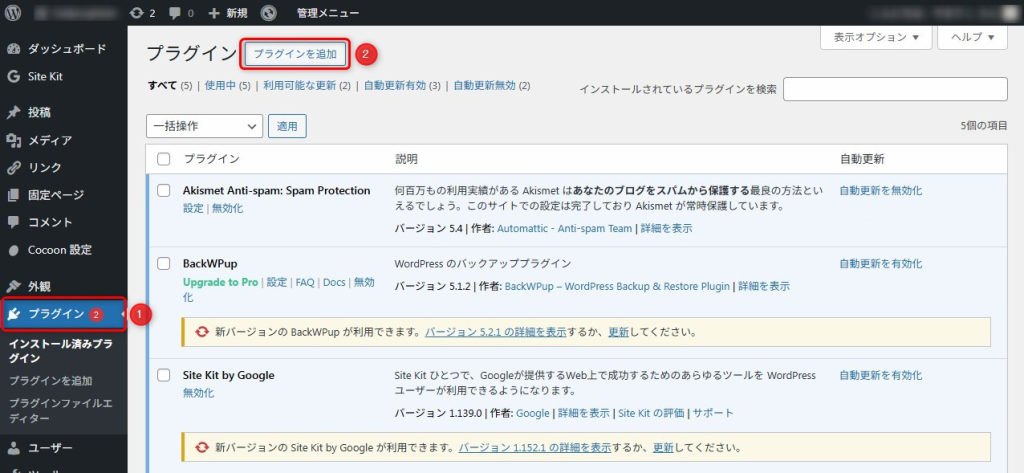
- WordPress管理画面にログインし、左側のメニューから①「プラグイン」→②「プラグインを追加」をクリック
- 画面右上の検索ボックスに「Contact Form 7」と入力
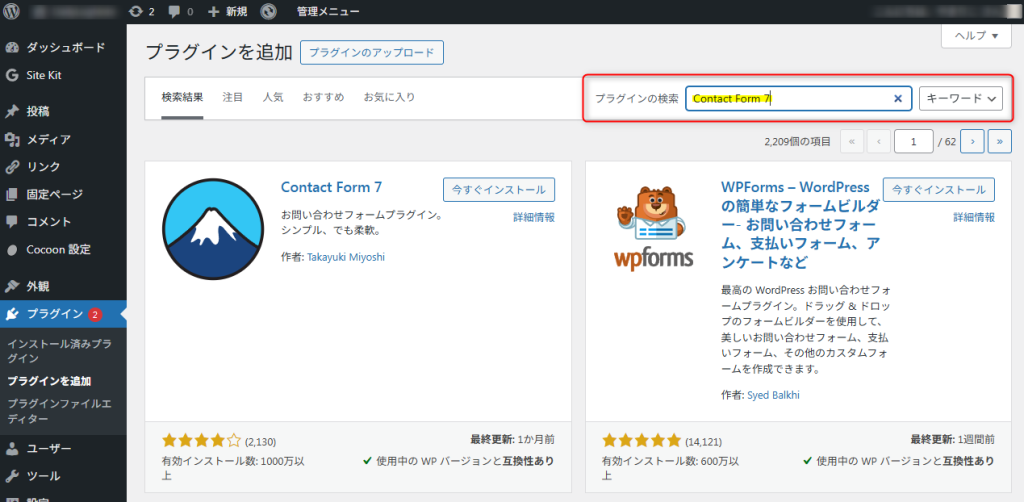
- 「Contact Form 7」が表示されたら、「今すぐインストール」をクリック
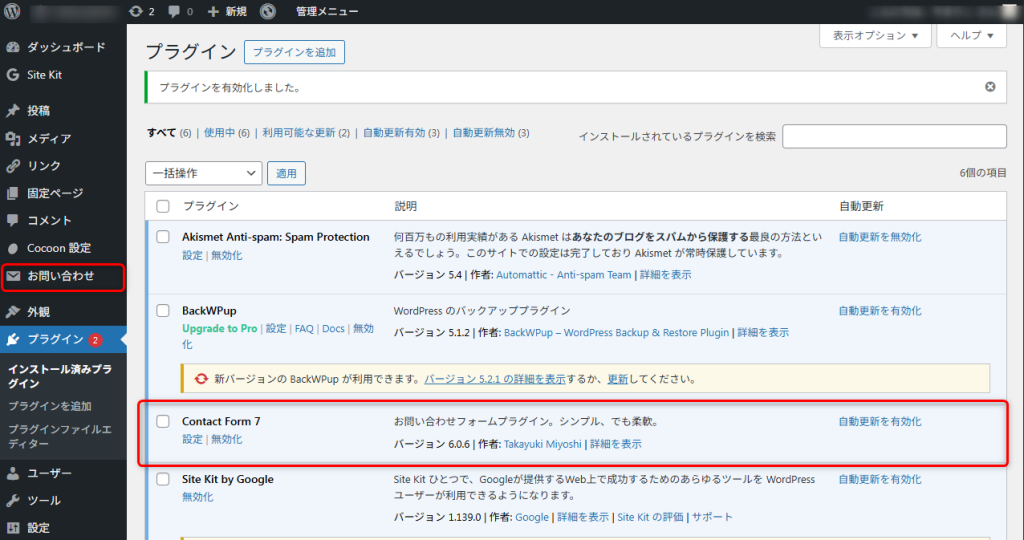
- インストール完了後、「有効化」をクリック
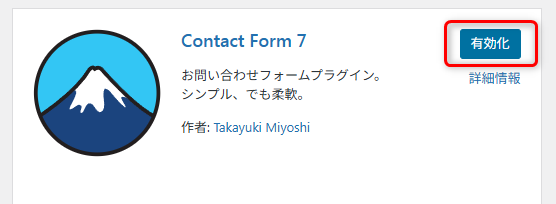
これでプラグインのインストールは完了です。
インストールが完了した証拠に、インストール済のプラグイン一覧にContact Form 7が表示され、左側のメニューに「お問い合わせ」が追加されました。
②「Contact Form 7」でお問い合わせフォームを作成する
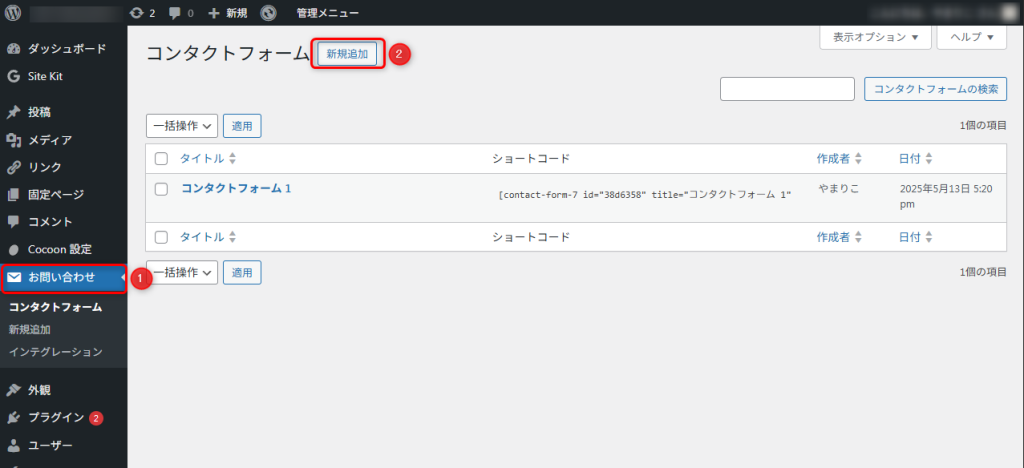
プラグインを有効化すると、管理画面の左メニューに「お問い合わせ」という項目が追加されます。ここからフォームを作成します。
- ①「お問い合わせ」→②「新規追加」をクリック
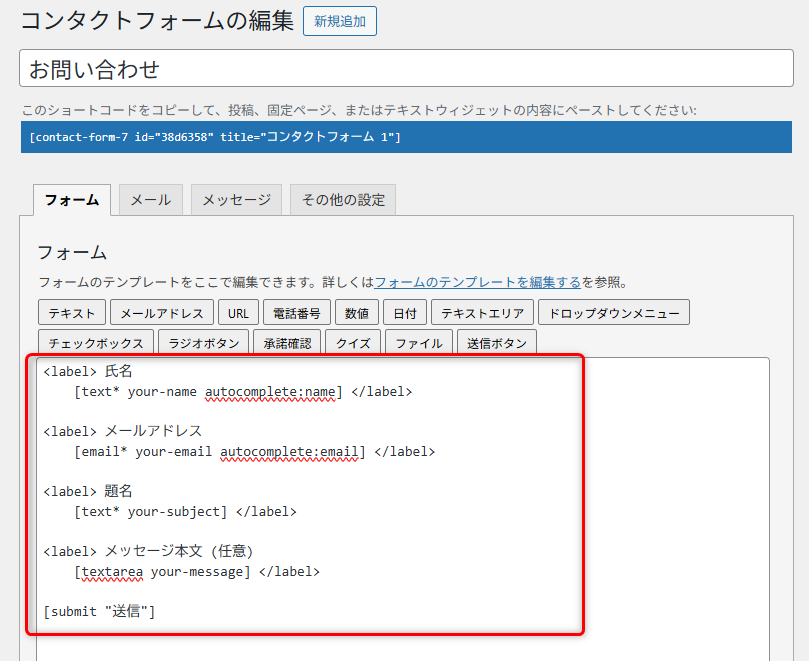
- フォームの編集画面が開くので、タイトル(例:お問い合わせ)を入力
- デフォルトのフォーム内容でも基本的な項目(名前・メールアドレス・題名・メッセージ本文)が含まれているので、特に変更がなければこのままでOK
※今回入力欄は後ほどカスタムします
- 画面下の「メール」タブを開き、送信先メールアドレスが正しいか確認
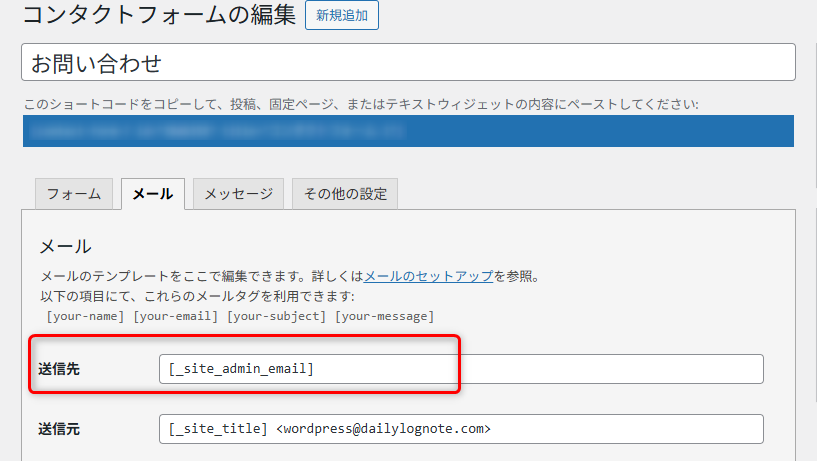
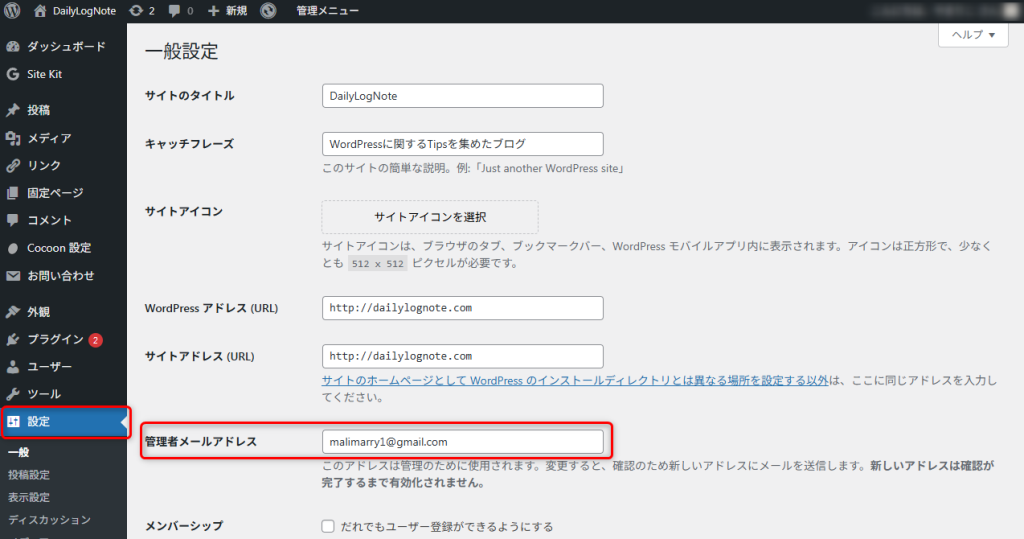
[_site_admin_email]は、「設定」▶「一般」▶「管理者メールアドレス」から確認できます。ここに登録されているメールアドレスに自動でメールが送信されます。
別のメールアドレスに転送したい場合はアドレスを直接入力します。
※お問い合わせが編集途中の場合は、設定画面に移動する前に「保存」ボタンを押すのを忘れないでください。
- 問題なければ「保存」をクリック
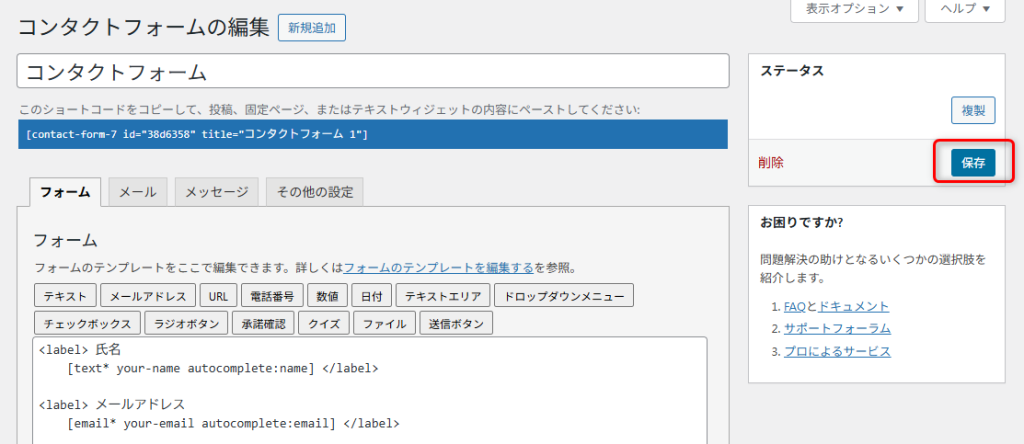
フォームを保存すると、画面上部に「ショートコード([contact-form-7 id=”○○” title=”○○”])」が表示されます。
このコードをコピーして、次のステップで使います。

③作成したフォームをページに公開する
最後に、作成したフォームを実際のページに埋め込みます。
固定ページに設置する方法:
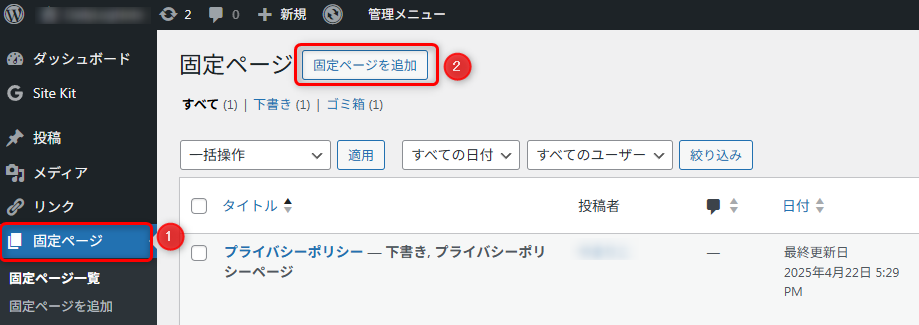
- 「固定ページ」→「固定ページを追加」または既存のページを編集
- ブロックエディタで「+」ボタンをクリックし、「ショートコード」ブロックを選択
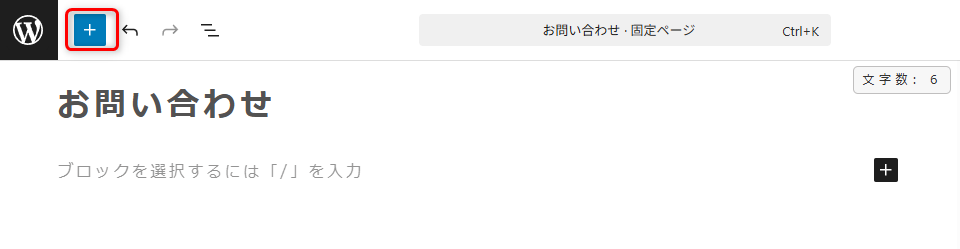
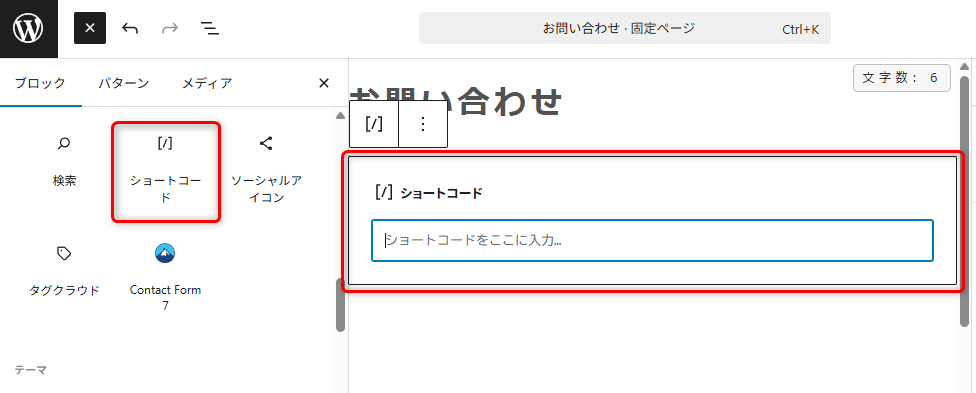
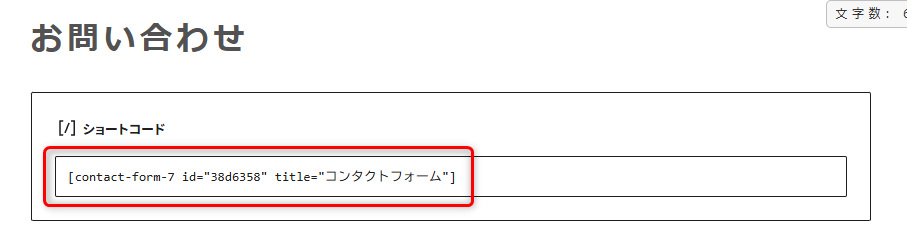
- 先ほどコピーしたContact Form 7のショートコードを貼り付ける
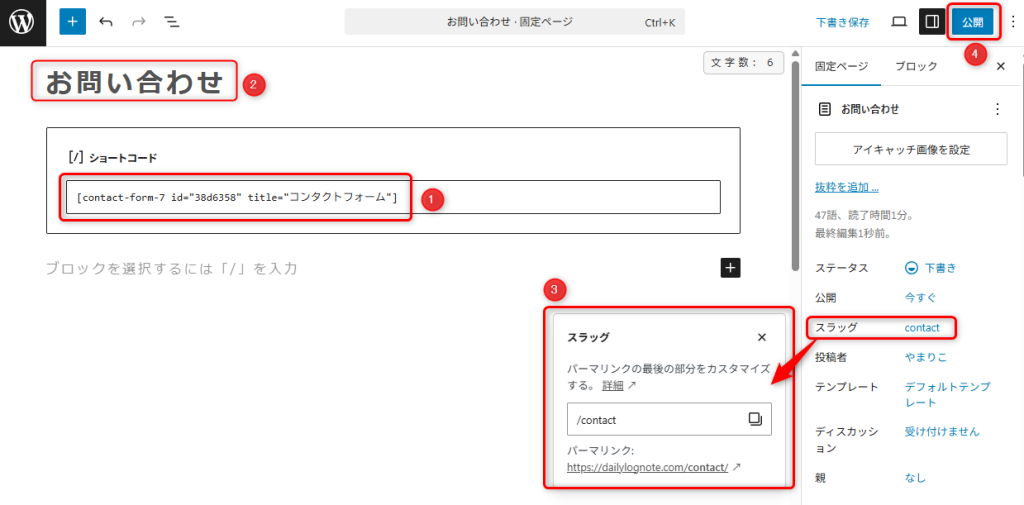
- ページにタイトル(例:「お問い合わせ」)をつけて、スラッグ(URL)を書き換えます。お問い合わせなので「contact」に設定しました。
設定が終わったら「公開」または「更新」をクリック
公開されたページはこちら!
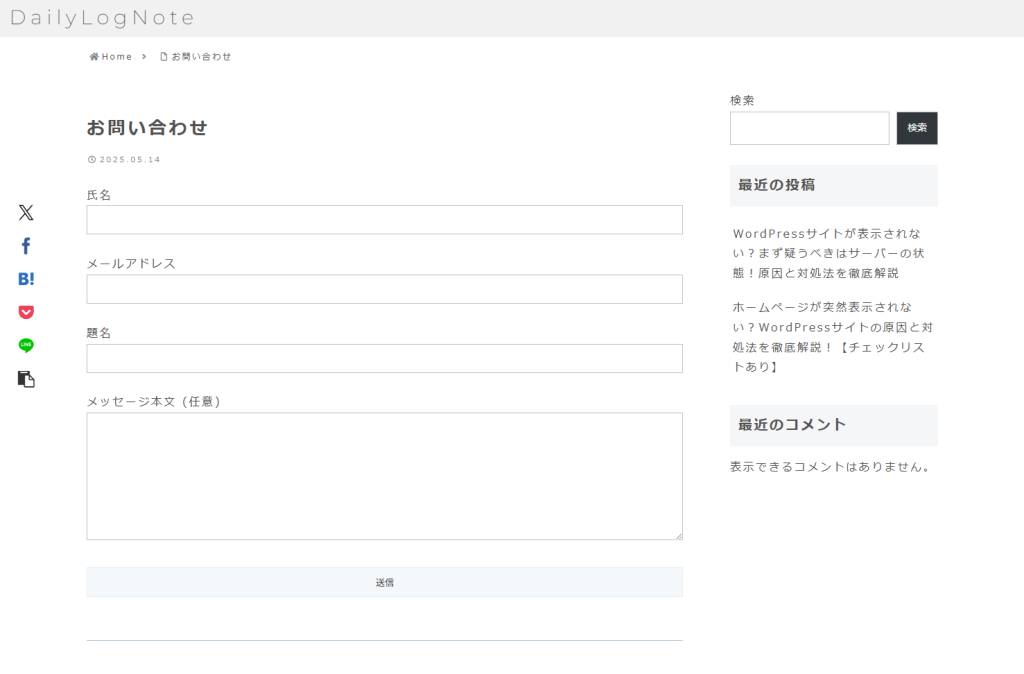
これで、訪問者が実際にフォームからお問い合わせできるようになります!
一度自分でテストで問い合わせをしてみて、動いているか確認してみてくださいね
まとめ
「Contact Form 7」は、シンプルで使いやすいお問い合わせフォームプラグインです。
今回ご紹介した3つのステップだけで、誰でも簡単にフォームを設置できます。
設置の流れまとめ:
- プラグインのインストール
- フォームの作成
- ショートコードを使ってページに埋め込む
お問い合わせフォームを設置して、サイト運営をよりスムーズにしていきましょう!
最後までお読みくださりありがとうございました!